
今回は、セブンシックスが開発する多光子顕微鏡を使い、細胞標本を実際に観察する簡易デモをご紹介します。
測定では、ステージ位置やレーザーパワーなどを調整しながら、サンプルの像が鮮明になる条件を 探していきます。さらに複数回のスキャンによる撮像や、観察位置を記録・呼び出すための ナビゲーター機能についても実際の操作画面を交えてご紹介しています。
実機を使った一連の操作を見ることで、多光子顕微鏡による測定開始までの流れや、 ソフトウェア上でどのように観察条件を調整するのかをご覧いただけます。
00:16 撮像サンプルについて
00:28 位置合わせ
00:51 ナビゲーター機能の紹介
01:23 多光子計測/条件出し
02:14 多光子計測/本撮像
03:25 おわりに
▼本製品のポイント
・顕微鏡と920nm・1040nmファイバレーザーを一体化
・レーザーメンテナンス費不要で優れたトータルコストパフォーマンス
・コンパクト設計で研究室への設置が容易
・長時間観察にも適した高い安定性
・自社開発による最適なシステム構成
研究用途で多光子顕微鏡をご検討中の方や、設備更新・新規導入をお考えの方はぜひご覧ください
▼製品の特長について解説した動画はこちら
新製品開発!光源一体型コンパクト多光子顕微鏡 │Vol.149
多光子顕微鏡
920 nm / 1040 nm を1台で
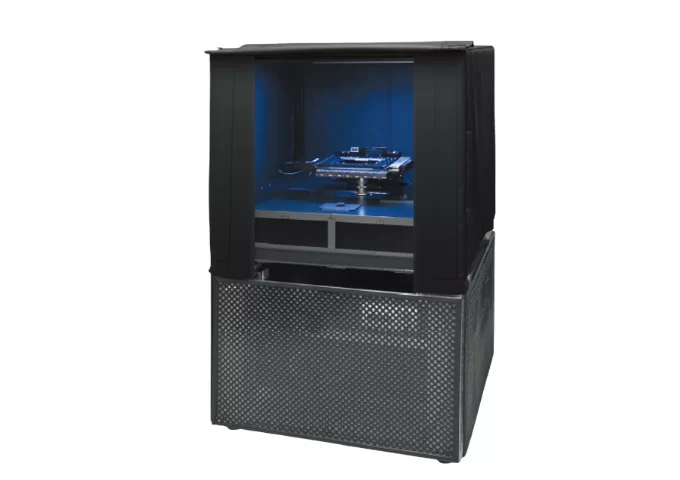
顕微鏡本体と2台のフェムト秒ファイバレーザー(920 nm/1040 nm)を一体化した、光源一体型のコンパクト多光子顕微鏡です。
00:16 撮像サンプルについて
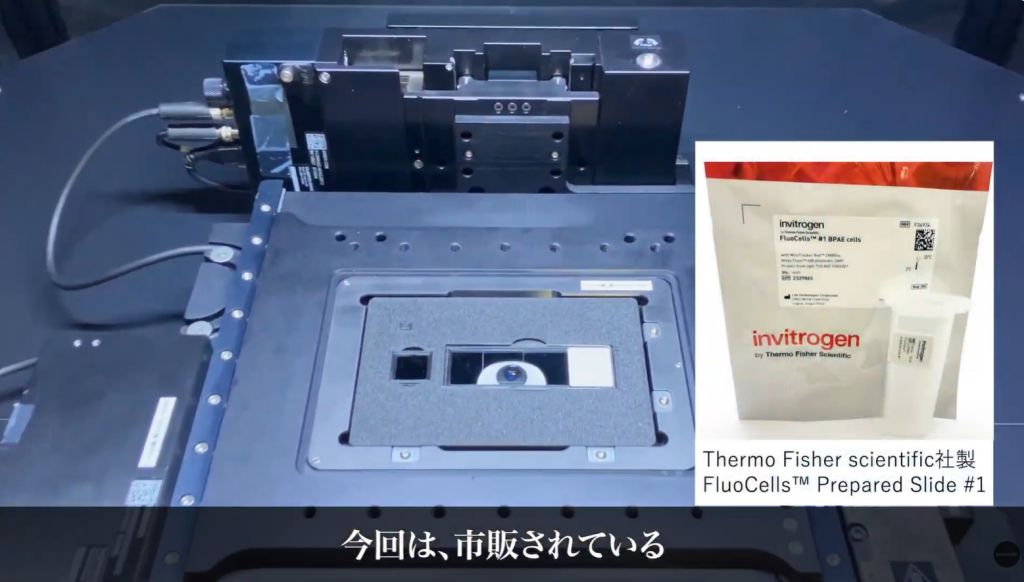
こちらの装置は倒立型配置で、対物レンズがサンプルの下側に配置されています。今回は、市販されている細胞標本を使って計測を行います。
00:28 位置合わせ
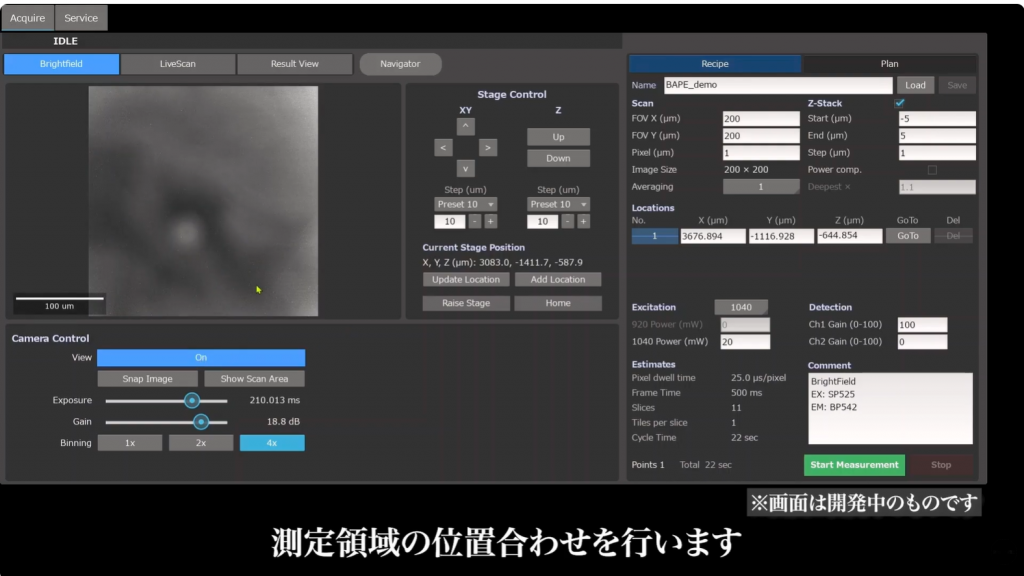
それでは、測定を始めていきます。まずは通常の蛍光顕微鏡機能を使って、測定領域の位置合わせを行います。サンプルの像が鮮明になるように、ステージの高さ合わせを行います。注目したい領域をクリックすると、画面中心に持ってくることができます。
00:51 ナビゲーター機能の紹介
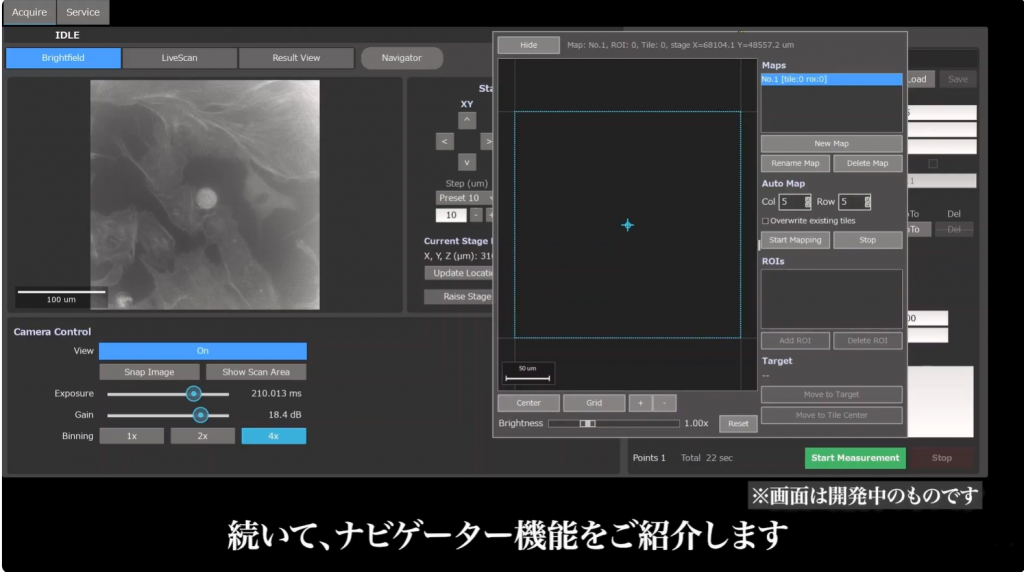
続いて、ナビゲーター機能をご紹介します。タイル撮影を行うことにより、顕微鏡視野よりも広い領域を記録することができます。注目領域を探すのに役立ちます。気になる場所を登録して、簡単に行き来することができます。
01:23 多光子計測/条件出し
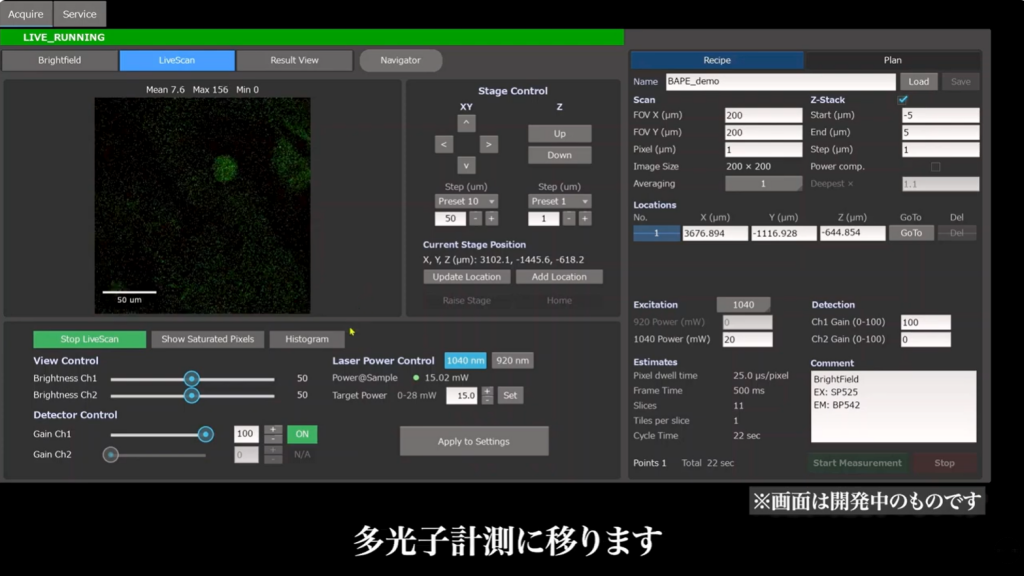
注目領域が決まったので、多光子計測に移ります。ライブスキャンモードで条件出しを行います。まずは、ステージ調整とレーザーパワーを調整します。
レーザーパワーは高いほうが明るくなりますが、検出器がトリップしたり、サンプルが焼けたりしないように注意します。注目領域が明るくなるように、Z位置を調整します。
測定条件は、右の設定パネルで設定します。スキャン位置、スキャン範囲、ピクセルサイズ、レーザーパワーなどを保存して、使い回すことができます。
02:14 多光子計測/本撮像
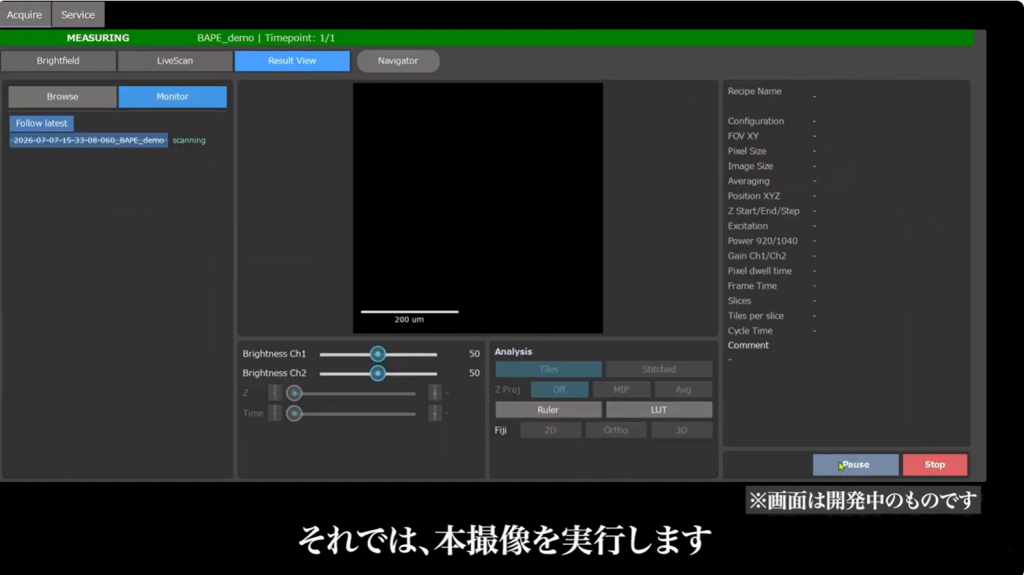
それでは、本撮像を実行します。今回の条件では、視野は200 μm×200μmです。深さ方向に1μm間隔で、10枚のスタック画像として取得します。
続いて、先ほど紹介したナビゲーター機能を使って、測定位置を変更してみます。ナビゲーター上で位置指定し、多光子計測の箇所を変更しました。本撮像を開始します。撮像過程は、今回はスキップしました。
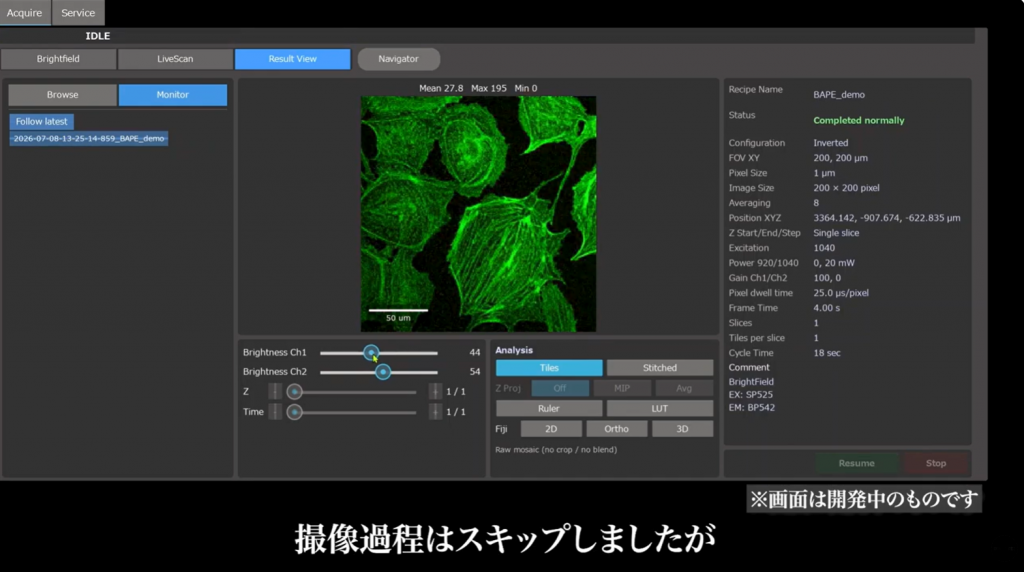
今度は、複数回スキャンによる平均化画像を取得してみます。
03:25 おわりに
撮像過程はスキップしましたが、平均化の効果によって、S/Nが向上していることが見て取れます。
いかがでしたでしょうか。今回は細胞標本を用いて、多光子顕微鏡のデモを行いました。研究でご使用されている実サンプルでの測定をご希望の方は、ぜひお問い合わせください。